电脑VPN是一种通过加密技术保护数据的网络服务,旨在保护隐私和数据安全。以下是一步步的使用指南,帮助你更好地理解和使用电脑VPN
理解VPN的基本概念
- VPN:Central Server Network(CSN)负责发送数据,VPN Server Network(VSN)接收数据。
- 加密:使用加密技术如AES加密,确保数据不可篡改。
- 防火墙:在某些VPN中添加防火墙,限制数据访问。
选择合适的VPN服务
- 选择依据:
- 安全性:如Campa、VBit、Netnaya等服务。
- 速度:适合需要快速数据传输的服务。
- 多设备连接:支持多设备共享IP或端口。
- 价格:根据预算选择适合的套餐。
- 注意事项:
- 确保VPN服务器有稳定的无线信号。
- 避免连接到敏感设备,如手机或社交媒体。
配置和设置
- 安装VPN软件:
下载并安装推荐的VPN软件(如Campa、VBit)。
- 进入电脑设置:
- 打开电脑,进入“设置”菜单。
- 选择“网络”选项,进入“网络连接”部分。
- 选择连接方式:
- 选择“共享IP”或“共享端口”(适用于多设备)。
- 点击“添加”以打开连接设置。
- 设置VPN参数:
- 端口:选择合适的端口(如IP地址端口)。
- IP地址:选择IP地址范围(如192.168.1.1-255.255.255.255)。
- 加密方式:选择AES或TDES。
- 设置防火墙(可选):
在设置中启用防火墙,限制数据访问。
连接网络
- 路由器或无线网络:
- 使用路由器或无线网络连接电脑和VPN服务器。
- 在路由器上设置IP地址和端口,或使用无线网络直接连接。
- 网络设备:
检查路由器或无线网络的连接情况,确保信号良好。
使用VPN
- 登录:
在VPN服务器上登录,输入密码或分享密码。
- 加密传输:
数据通过加密方式传输,确保接收方无法看到原始数据。
- 查看连接:
使用浏览器查看VPN连接状态,确保数据传输正常。
管理设备
- 共享IP设置:
在设置中选择共享IP,指定共享范围,支持多设备共享。
- 删除共享文件:
在共享设备上删除不再需要的文件。
- 删除共享设备:
消除已共享的设备,减少网络资源消耗。
评估和优化
- 连接速度:
测试VPN连接,确保速度足够。
- 安全性:
检查防火墙设置,防止恶意流量。
- 稳定性:
检查VPN服务器的稳定性,确保数据传输无误。
- 价格:
比较套餐,选择性价比高的服务。
进一步学习和实践
- 教程和文档:
查找VPN使用教程和文档,学习基本操作。
- 网络测试:
使用工具测试VPN连接,确保安全。
- 实际使用:
实际使用后,收集反馈,优化设置。
通过以上步骤,你可以系统地使用电脑VPN,保护您的隐私和数据安全,选择合适的VPN服务和正确配置设备是关键。
相关推荐
-

代理IP速度检测的目的
代理IP速度检测是一个旨在优化和监控代理服务器网络性能的工具,代理IP通常指服务器,负责处理互联网流量,如当用户访问网站时的请...
-

代理IP的稳定性测试报告
代理IP是指通过网络管理服务器来管理特定IP地址的访问权限,代理IP的稳定性测试是为了评估代理IP在各种访问场景下的稳定性...
-

代理IP线路选择是一个复杂的过程,涉及多个因素的综合考虑。以下是一个清晰的步骤指南,帮助您系统地选择适合您的代理IP线路
代理IP线路选择步骤指南 确定使用场景 确定用户的需求,是本地备份还是远程备份,以便选择合适的服务器类型。...
-
温馨提示,本文为示例内容,实际文章应根据您的需求调整内容
温馨提示:本文为示例内容,实际文章应根据您的需求调整内容。 代理VPN工具:轻松连接,放心使用,你的安全在后 点击下方标题...
-
代理VPN客户端,便捷安全的网络连接
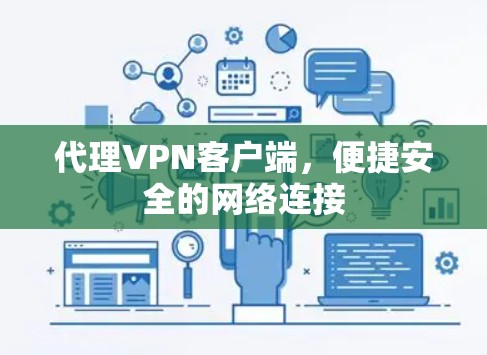
代理VPN客户端作为现代网络连接的重要工具,正在快速演变,通过利用网络代理技术,用户可以轻松实现对热门应用的访问,同时无需手动...
-

连接代理VPN是一个通过互联网将用户转移到另一个国家的网络中,提供安全服务的网络服务。以下是一个系统化地总结连接代理VPN的方法
连接代理VPN的步骤 登录到目标VPN 登录到需要连接的代理VPN网站,如2Ban、宁德时代VPN、TikTo...